Einrichten einer QR-Beilage als Folgebeleg zur Rechnung
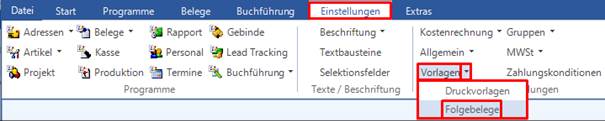
Wenn Sie zukünftig automatisch eine A4-QR-Beilage zu Ihren Rechnungen ausdrucken bzw. anfügen möchten, können Sie die QR-Beilage als Folgebeleg einrichten. Damit ein Folgebeleg erstellt werden kann, müssen alle Belegreports, welche aneinandergehängt werden sollen, im gleichen Verzeichnis abgelegt sein. Wählen Sie im Menü „Einstellungen - Vorlagen - Folgebelege“.
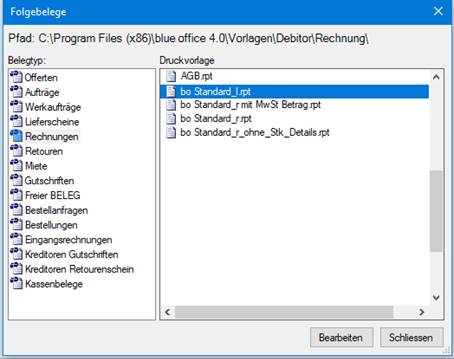
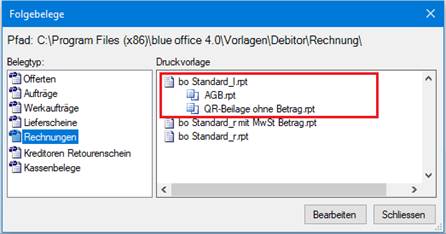
Nach Klick auf „Folgebelege“ öffnet sich die Maske mit den Belegtypen. Klicken Sie in der linken Spalte "Belegtyp" auf die gewünschte Kategorie, dann werden in der rechten Spalte alle verfügbaren Belege für diesen Belegtyp angezeigt, in unserem Beispiel die Vorlagen Debitor Rechnungen:
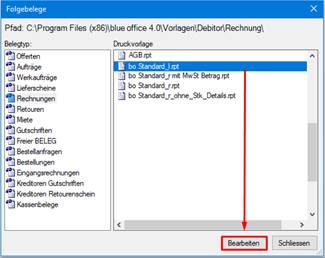
Markieren Sie in der rechten Spalte den gewünschten Beleg, also Ihr Rechnungsformular, dem Sie einen Folgebeleg zuordnen möchten. Klicken Sie auf die Schaltfläche „Bearbeiten“.
Es öffnet sich eine Maske mit den verfügbaren Vorlagen. Sofern im Feld «Ausgewählte Folgebelege» noch der alte Einzahlungsschein als Folgebeleg eingerichtet ist, markieren und entfernen Sie diesen mit der Schaltfläche Pfeile nach links. Markieren Sie unter «Verfügbare Belege» die gewünschte QR-Beilage, in unserem Beispiel «QR-Beilage ohne Betrag.rpt», und fügen Sie diese via Doppelklick oder mit der Schaltfläche Pfeile nach rechts hinzu. Weitere Folgebelege können auf die gleiche Weise hinzugefügt werden, in unserem Beispiel auch die AGBs. Über die Schaltflächen „Nach Oben – Nach unten“ können Sie die Reihenfolge festlegen, in der die Belege gedruckt werden sollen.
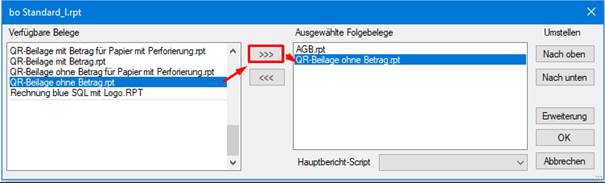
Nach Bestätigung über „OK“ ist die Einstellung gespeichert. In der Maske der Folgebelege werden die definierten Folgebelege - ähnlich einer Baumstruktur – unter dem entsprechenden Beleg angezeigt.
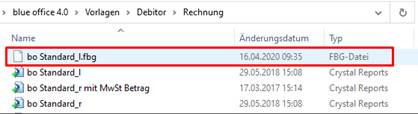
Im „Explorer“ wird im Vorlagenverzeichnis nun die Datei „bo Standard_l.fbg“ angezeigt.